
Manuale Utente – Plugin WordPress Libre Translate
???? Manuale v2.9 NorthPublisher Libre Translate Documentazione Ufficiale 1. Introduzione 2. Configurazione Sicura del Server 3. Configurazione di Base 4. Caching e Preloader PRO 5. Sottodomini SEO PRO 6. Ottimizzazione delle Prestazioni 7. Compatibile con WooCommerce 8. Debug e Strumenti Scarica il Plugin GRATUITO Gli aggiornamenti PRO sono gestiti in modo sicuro all'interno del plugin tramite Freemius. Pronto per l'Enterprise Benvenuto in NorthPublisher Libre […]
NorthPublisher
Libre Translate
Official Documentation
PRO upgrades are managed securely inside the plugin via Freemius.
Benvenuti in NorthPublisher Libre Translate
Questo rivoluzionario plugin per WordPress ti permette di offrire traduzioni istantanee e illimitate del tuo sito web utilizzando il motore open-source LibreTranslate. Dì addio agli abbonamenti API mensili, ai rigidi limiti di utilizzo e alle strutture di fatturazione per parola che penalizzano la crescita della tua attività.
Il plugin è disponibile in due versioni: una solida versione GRATUITA per siti di base e una potente versione PRO progettata per gestire ambienti ad alto traffico, enormi cataloghi WooCommerce e l'iniezione di contenuti dinamici.
La versione PRO sblocca funzionalità cruciali per i siti web professionali: Sottodomini SEO per l'indicizzazione globale, un Preloader in Blocco Ripristinabile per tempi di caricamento istantanei e una Cache su File JSON ultra-veloce. Entrambe le versioni includono la vera Sostituzione Live del DOM per preservare la struttura HTML originale.
Fase 1: Eseguire il Tuo Server di Traduzione Privato
Per utilizzare questo plugin senza restrizioni, devi collegarlo a un endpoint API LibreTranslate. Puoi ospitarlo tu stesso gratuitamente su un VPS.
🚀 Prossimamente: Lanceremo un add-on di accesso al Server LibreTranslate premium completamente gestito (esclusivamente per gli utenti PRO) così non dovrai gestire il tuo server!
Se scegli di ospitarlo autonomamente, consigliamo un server con Ubuntu 20.04 o 22.04 LTS. Collegheremo il server alla tua interfaccia di loopback locale per motivi di sicurezza.
- Accedi al tuo server tramite terminale SSH utilizzando un client come PuTTY o Terminal (macOS), effettuando l'accesso come utente
root. - Installa l'Ambiente Docker: Se non hai Docker installato, esegui lo script di installazione ufficiale:
curl -fsSL https://get.docker.com | sh systemctl enable docker systemctl start docker - Distribuisci il Motore: Esegui il comando seguente.
Suggerimento Cruciale per le Prestazioni: ImpostaLT_THREADSin base ai thread CPU disponibili (ad esempio, se il tuo server ha 16 thread, usa 12, lasciandone alcuni per il sistema operativo). Modifica l'argomento--load-onlyper includere solo le lingue di cui hai bisogno e risparmiare RAM. Aggiungi-e PYTHONWARNINGS="ignore"per mantenere i log puliti.docker run -d -p 127.0.0.1:5000:5000 \ --name libretranslate_engine \ --restart unless-stopped \ -e LT_THREADS=4 \ -e PYTHONWARNINGS="ignore" \ libretranslate/libretranslate \ --disable-web-ui \ --load-only en,de,it,fr,es - Configura il Reverse Proxy: Nel tuo pannello di hosting, crea un sottodominio (ad esempio,
api.tuosito.com). Configura un Reverse Proxy Nginx/Apache per indirizzare il traffico HTTPS in entrata al tuo container Docker interno in esecuzione suhttp://127.0.0.1:5000. - Proteggi con SSL: Assicurati di generare un certificato SSL Let's Encrypt valido. Il plugin WordPress richiede una connessione sicura
https://.
Fase 2: Installazione e Configurazione del Plugin
Con il tuo motore API distribuito (o un'API di terze parti pronta), collegalo alla tua installazione WordPress.
- Vai su Plugin -> Aggiungi Nuovo -> Carica Plugin. Carica l'archivio `.zip` fornito e attiva il plugin.
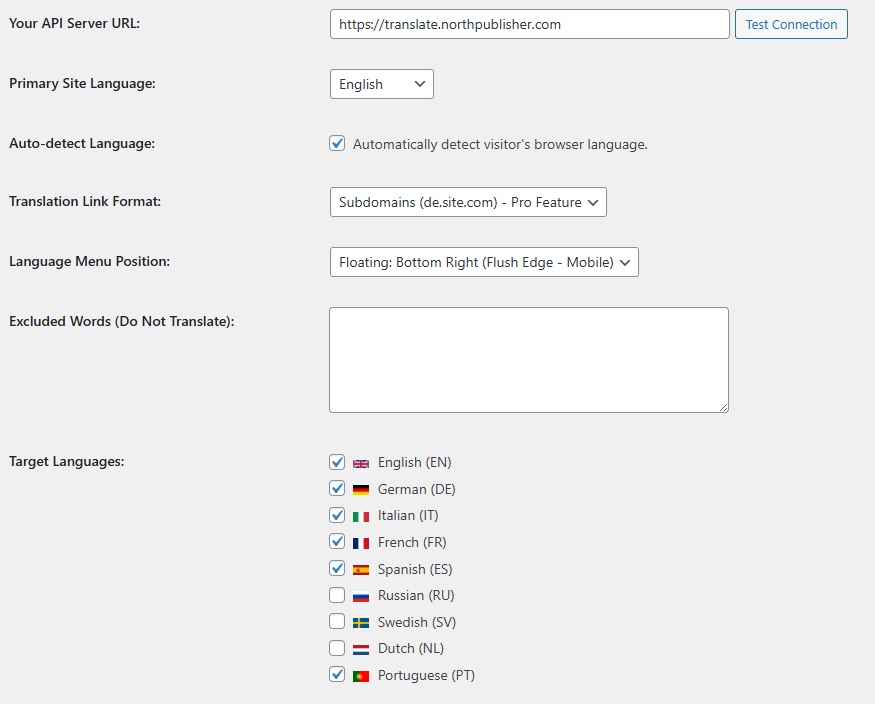
- Naviga su Impostazioni -> Libre Translate.
- Nel campo URL del Server API, inserisci l'URL completo della tua API (ad esempio,
https://api.tuosito.com). Non includere la barra finale. - Se il tuo server richiede una Chiave API, inseriscila qui. (Se viene salvata una chiave, le richieste vengono indirizzate in modo sicuro attraverso il proxy
admin-ajax.phpdi WordPress, quindi la chiave non viene mai esposta). - Trasporto Traduzione: Gli utenti GRATUITI utilizzano per impostazione predefinita il proxy WP per affidabilità. Gli sviluppatori possono abilitare la traduzione diretta dal browser tramite il filtro
nlt_free_use_browser_translate. - Clicca su Testa Connessione. Un messaggio verde conferma che WordPress può raggiungere il motore.
- Seleziona la tua Lingua Principale e spunta le lingue di destinazione.
- Configura il selettore di lingua fluttuante e le Parole Escluse (proteggi i nomi dei brand dalla traduzione), poi clicca su Salva Modifiche.
Fase 3: Caching e Preloader in Blocco PRO
La traduzione DOM in tempo reale è veloce, ma recuperare ripetutamente dall'API è inefficiente. La versione PRO sblocca il caching enterprise e il precaricamento per prestazioni ottimali.
1. Cache di Traduzione del Server
Abilita la cache per memorizzare le stringhe tradotte. Nella versione PRO, dovresti selezionare File JSON (consigliato). Questo memorizza la cache direttamente sul tuo disco (in wp-content/uploads), bypassando completamente il database per un recupero velocissimo.
2. Il Preloader della Cache in Blocco con Ripresa
Non aspettare che siano i visitatori a generare la cache. Il preloader PRO esegue automaticamente la scansione della tua sitemap e traduce le pagine in background. Questa è la chiave per sbloccare prestazioni ottimali.
- Scorri fino alla sezione "Preloader della Cache in Blocco".
- Seleziona le lingue da precaricare.
- Clicca su Avvia Precaricamento.
Il preloader utilizza la Ripresa Intelligente: se perdi la connessione, ricorda il punto esatto in cui era arrivato. Inoltre, se sei su hosting condiviso (utilizzando il throughput Conservativo), puoi usare la finestra del preloader separata. Questo runner dedicato ti permette di chiudere la scheda delle impostazioni principale mentre il preloader elabora in sicurezza code enormi in una finestra isolata per prevenire timeout.
Fase 4: Sottodomini SEO e Slug PRO
La versione GRATUITA utilizza parametri URL (?lang=de). Per posizionarti globalmente sui motori di ricerca, il Routing tramite Sottodomini è cruciale. PRO fornisce una struttura nativa e ottimizzata per la SEO (ad es., de.yoursite.com).
- Configura il DNS Wildcard: Aggiungi un Record A Wildcard (Nome:
*, Valore: IP del tuo Server) nel tuo gestore DNS (ad es., Cloudflare). - Configurazione Hosting: Assicurati che il tuo pannello di hosting indirizzi questi sottodomini alla tua installazione WordPress principale (ad es., Alias di Dominio senza reindirizzamento 301).
- Abilita la Modalità Sottodominio: Nelle impostazioni del plugin, cambia "Formato Link di Traduzione" in Sottodominio. Il URL Rewriter integrato nel plugin gestisce automaticamente i link interni.
- Abilita URL e Titoli Tradotti per la SEO: Attiva questa opzione per generare slug nativi per Articoli, Pagine e Prodotti.
Il plugin gestisce automaticamente:- Allineamento Canonico: Reindirizzamenti 301 per incongruenze di lingua/slug errate.
- Tag Hreflang: Inietta link
hreflangex-defaultnell'header. (Nota: Evita di duplicare la generazione di hreflang con altri plugin SEO per prevenire conflitti). - Traduce automaticamente
<title>eog:title.
Modalità Velocità di Primo Caricamento Sottodominio: Assicurati che sia abilitata in PRO. Salta le routine iniziali di riscaldamento del dizionario al primo accesso, risultando in tempi di "primo paint" significativamente più veloci per i visitatori che entrano tramite sottodomini.
Fase 5: Ottimizzazione delle Prestazioni
Metti a punto il comportamento del motore in base al tuo ambiente di hosting.
- Modalità Hosting Condiviso Utilizza batch API più piccoli (25 stringhe invece di 100). Essenziale per hosting cPanel/condiviso per prevenire timeout 504 ed esaurimento della memoria.
- Throughput di Traduzione Controlla le dimensioni dei batch e il parallelismo. Scegli Conservativo (hosting debole), Bilanciato (predefinito) o Aggressivo (VPS potente).
- Intensità di Traduzione Moltiplica le dimensioni dei batch. Opzioni: Normale, Turbo, Max. Attenzione: Combinare Turbo/Max con la Modalità Hosting Condiviso può causare gravi picchi di CPU e limitazione delle API.
- Limitazione Preloader PRO Regola la velocità (Veloce, Normale, Lenta) del Preloader in Blocco per evitare di sovraccaricare il tuo server durante enormi lavori in background.
Fase 6: Pronto per WooCommerce
WooCommerce inietta contenuti dinamicamente tramite AJAX (aggiornamenti del carrello, scroll infinito). I plugin standard spesso entrano qui in loop di traduzione infiniti. NorthPublisher Libre Translate utilizza un intelligente MutationObserver per gestirlo con eleganza.
Ottimizzazione Avanzata dell'Observer PRO
PRO sblocca controlli cruciali per prevenire il consumo eccessivo di API su siti eCommerce pesanti:
- Cooldown Observer (ms): Impone una pausa obbligatoria (ad es., 3000ms) dopo il completamento di un passaggio di traduzione prima di consentirne uno nuovo, prevenendo loop rapidi sulle pagine prodotto.
- Segmenti Minimi Observer: Forza il plugin ad attendere finché non viene rilevato un numero minimo di nuove stringhe di testo (ad es., 12) prima di chiamare l'API, riducendo piccole raffiche API inutili.
- Salta Blocchi Dinamici Rumorosi: Ignora automaticamente i mount dinamici ad alto ricambio e basso valore (come modali di login o widget Google Pay) dove il ROI della traduzione è basso ma l'impatto sul server è alto.
Nota: Il plugin mette automaticamente in pausa il MutationObserver mentre è in corso un'esecuzione di traduzione per evitare loop di feedback.
Fase 7: Debug e Strumenti
Se le traduzioni non funzionano come previsto, usa gli strumenti integrati.
- Modalità Debug Frontend: Aggiungi
?nlt_debug=1a qualsiasi URL per aprire il Pannello di Debug fluttuante e visualizzare i log della Console. - Scheda Strumenti Admin: Usa la funzione "Apri Debug su qualsiasi URL" per testare rapidamente pagine specifiche.
- Test Connessione: Usa il pulsante nelle Impostazioni per verificare la raggiungibilità dell'API.
- Assicurati che l'URL dell'API sia valido (senza slash finali).
- Controlla i log del server e assicurati che Firewall/CORS non stiano bloccando le richieste.
- Svuota la CDN (Cloudflare) o i plugin di caching per assicurarti che i vecchi file JS non siano rimasti.
- Se il preloader fallisce su siti di grandi dimensioni, imposta il Throughput su Conservativo e usa il Runner in Finestra Separata.